
2025/12/11大约 2 分钟
Windows 10 安装 Kali WSL
Kali 自带很多安全测试工具,如果不想占用 C 盘空间,可以把 WSL 发行版迁移到 E 盘。本文记录安装 Kali WSL、导出备份、重新导入到指定目录,以及设置默认登录用户的过程。
准备工作
Windows 系统需要先开启 WSL。
如果之前装过 Kali WSL,可以使用以下命令卸载旧实例:
wsl --unregister kali-linux操作步骤
- 安装 Kali,并根据提示设置用户密码,进入系统。
wsl --install -d kali-linux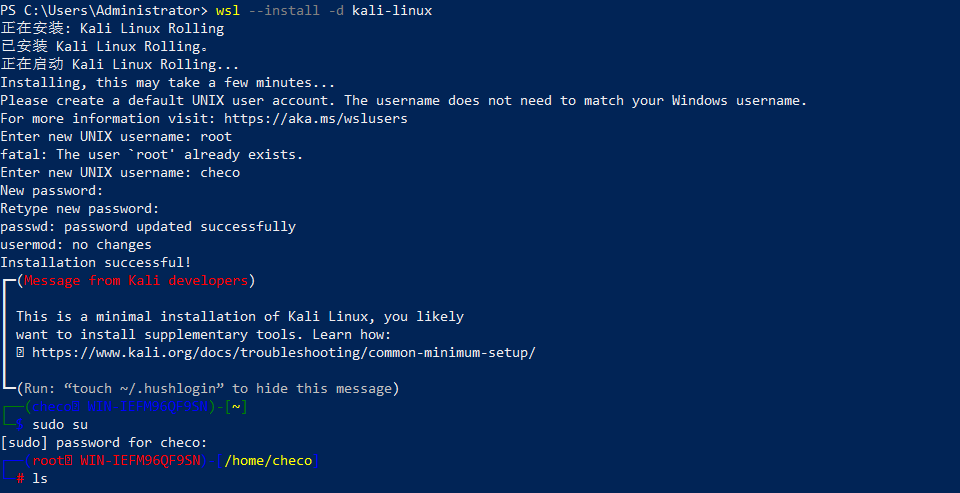
- 打包当前 Kali 系统,暂存到中间位置。
wsl --export kali-linux D:\kali-backup.tar
- 删除当前 Kali 系统。
wsl --unregister kali-linux
- 使用第 2 步导出的包,在 E 盘导入新的 Kali 系统。
wsl --import kali-linux E:\WSL\Kali D:\kali-backup.tar
- 登录 Kali 系统。
wsl -d kali-linux此时会默认以 root 身份登录。

- 创建配置文件,指定 WSL 默认使用
checo用户登录。
echo -e "[user]\ndefault=checo" > /etc/wsl.conf
- 退出并重启 WSL。
wsl --terminate kali-linuxwsl -d kali-linux
重新进入后,提示符变成 $,用户名也变成 checo。
总结
这样可以把 Kali WSL 放到非系统盘,减少 C 盘占用。后续如果继续写,可以再补一篇 Kali 常用工具和 WSL 网络配置。