
Mac mini M4 硬件深度检测指南
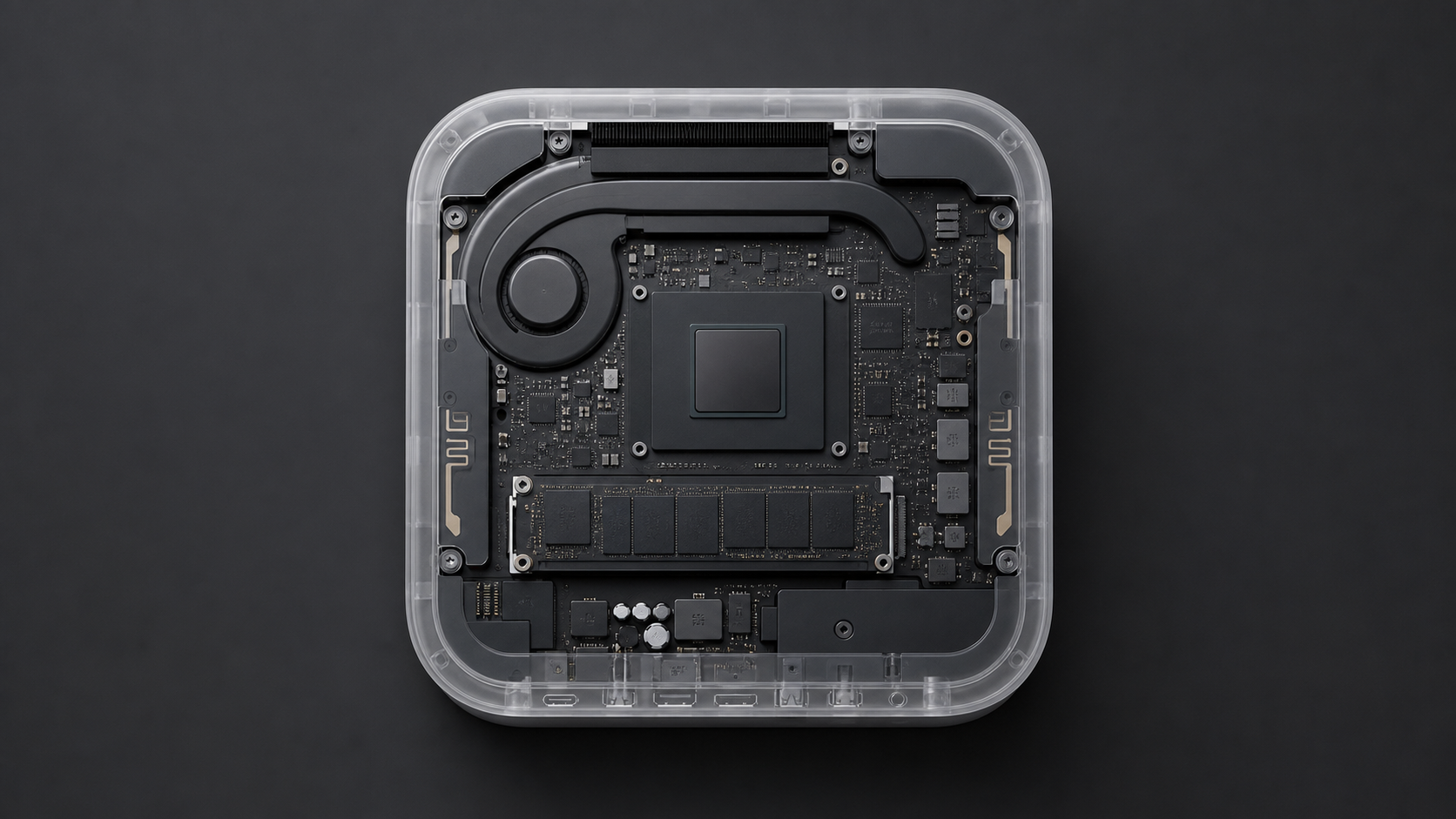
新 Mac 到手后,我习惯先做一次系统化检测:硬件信息、SSD 健康、接口状态、安全配置、系统稳定性都过一遍。这样后面如果遇到异常,可以知道是机器本身的问题,还是后续使用环境造成的。
本文基于 Mac mini M4 的实际检测流程整理,命令主要适用于 Apple Silicon Mac。
基本信息
查看硬件概况:
system_profiler SPHardwareDataType重点看这些字段:
- 机型和型号
- 芯片型号
- 统一内存容量
- 序列号
- 系统固件版本
查看 macOS 版本:
sw_vers查看系统运行时间:
uptime查看首次设置日期:
ls -la /var/db/.AppleSetupDone.AppleSetupDone 的修改时间通常可以作为首次开机设置时间的参考。
存储系统检测
内置 SSD 信息
system_profiler SPNVMeDataType也可以看 diskutil 输出:
diskutil info disk0重点关注:
- SSD 型号
- 协议
- TRIM 是否支持
- SMART 状态
- APFS 容器和卷状态
SMART 健康数据
需要先安装 smartmontools:
brew install smartmontools查看内置 SSD 的完整 SMART 数据:
sudo smartctl -a /dev/disk0常用指标可以这样理解:
| 指标 | 含义 | 正常参考 |
|---|---|---|
| SMART overall-health | 整体健康状态 | PASSED |
| Temperature | SSD 温度 | 通常低于 70°C |
| Available Spare | 备用块剩余 | 新机一般为 100% |
| Percentage Used | 寿命消耗 | 越低越好 |
| Power On Hours | 通电时长 | 新机通常很低 |
| Power Cycles | 开机次数 | 新机一般只有少量次数 |
| Data Units Written | 写入量 | 新机应明显偏低 |
| Unsafe Shutdowns | 非正常关机 | 越少越好 |
| Media and Data Integrity Errors | 媒体错误 | 应为 0 |
| Error Information Log Entries | 错误日志 | 应为 0 |
APFS 容器健康
diskutil apfs list重点看容量使用情况,以及系统卷是否为 Sealed。系统卷签名验证正常,说明系统卷没有被异常修改。
外接 SSD
外接盘可以这样看:
diskutil info disk4disk4 需要换成实际磁盘编号。需要注意的是,很多 USB 转接的 NVMe 盒子无法透传 SMART 数据,读不到不一定代表硬盘有问题。
显示与接口
查看显示器配置:
system_profiler SPDisplaysDataType查看 Thunderbolt/USB4 端口:
system_profiler SPThunderboltDataTypeM4 Mac mini 的高速端口需要重点看链路速度和设备识别状态。
查看网络接口:
networksetup -listallhardwareports查看 Wi-Fi 详情:
system_profiler SPAirPortDataType查看蓝牙:
system_profiler SPBluetoothDataType查看 USB 设备:
system_profiler SPUSBDataType查看音频设备:
system_profiler SPAudioDataType系统安全状态
检查 SIP:
csrutil status正常应为 enabled。
检查签名系统卷:
csrutil authenticated-root status正常也应为 enabled。
检查 FileVault:
fdesetup status如果机器里有重要数据,建议开启 FileVault。
Apple Silicon Mac 不再按老方式使用 firmwarepasswd,安全能力主要由 Secure Enclave 和启动安全策略提供。
稳定性检测
查看内核崩溃记录:
ls -lt /Library/Logs/DiagnosticReports/kernel* 2>/dev/null
ls -lt /Library/Logs/DiagnosticReports/*.panic 2>/dev/null
没有输出通常是好事,说明没有找到对应 panic 日志。
查看应用崩溃记录:
ls -lt ~/Library/Logs/DiagnosticReports/查看硬件错误相关日志:
log show --predicate 'eventMessage contains "MCA"' --last 7d
log show --predicate 'eventMessage contains "hardware error" or eventMessage contains "ECC"' --last 7d
查看最近系统错误:
log show --predicate 'messageType == error' --last 24h --style compact | grep -v "Safari\|Chrome\|WebContent"查看温度和热管理日志:
log show --predicate 'eventMessage contains "thermal" or eventMessage contains "temperature"' --last 1d --style compact系统日志不需要追求完全没有 error,重点是看是否有持续出现、和硬件相关、影响使用的错误。
简单性能基准
CPU 单核测试
python3 -c "
import time
start = time.time()
total = 0
for i in range(10000000):
    total += i * i
elapsed = time.time() - start
print(f'10M iterations: {elapsed:.3f}s')
print(f'Score: {10000000/elapsed:.0f} ops/sec')
"
内存分配测试
python3 -c "
import time
size = 100 * 1024 * 1024
start = time.time()
data = b'\x00' * size
elapsed = time.time() - start
print(f'100MB alloc: {elapsed:.3f}s')
print(f'Bandwidth: {size/elapsed/1024/1024:.0f} MB/s')
"
这类测试不能替代专业跑分,但可以快速判断机器有没有明显异常。
第三方扩展检查
查看非 Apple 内核扩展:
kextstat | grep -v com.apple查看系统扩展:
systemextensionsctl list新机器如果出现莫名其妙的崩溃、网络异常或权限问题,第三方内核扩展和系统扩展是需要排查的方向。
快速检查清单
| 检测项 | 命令 | 正常参考 |
|---|---|---|
| SIP | csrutil status | enabled |
| SSV | csrutil authenticated-root status | enabled |
| FileVault | fdesetup status | 建议开启 |
| SMART | sudo smartctl -H /dev/disk0 | PASSED |
| SSD 温度 | sudo smartctl -A /dev/disk0 | grep Temp | 低于 70°C |
| SSD 寿命 | sudo smartctl -A /dev/disk0 | grep "Percentage Used" | 越低越好 |
| 内核崩溃 | ls /Library/Logs/DiagnosticReports/*.panic | 无文件 |
| TRIM | system_profiler SPNVMeDataType | grep TRIM | Yes |
| APFS 密封 | diskutil apfs list | grep Sealed | 系统卷为 Yes |
参考
- Apple 官方:查看 Mac 硬件信息
- Apple 官方:检查保修状态
- Apple 官方:Mac 诊断
- smartmontools 官方文档
- Apple 官方:SIP 说明
- Apple 官方:FileVault 说明
总结
新 Mac 的检测不需要一上来就跑复杂工具。先用系统自带命令确认硬件、存储、接口、安全状态和崩溃日志,再按需要补充 SMART 与简单性能测试,就能快速判断机器是否健康。
如果后续要做长期监控,可以再考虑 smartmontools、温度监控工具和更完整的跑分软件。