
在 EC2 T4g (Graviton) ARM 实例上 DD 安装 Windows 11 ARM
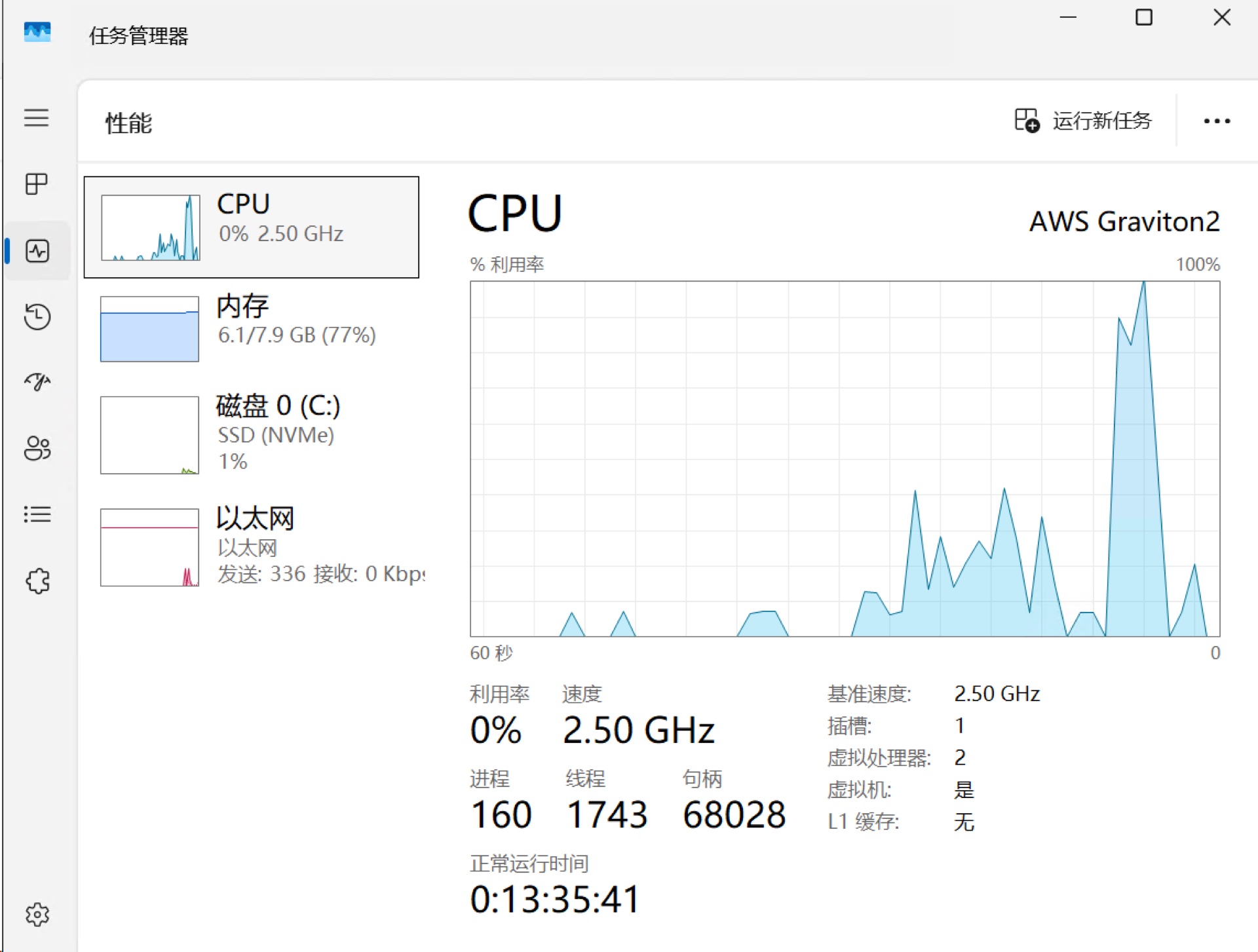
AWS 不提供 Graviton 架构的 Windows AMI,但这不代表 Graviton 跑不了 Windows。本文记录如何用开源项目 bin456789/reinstall 的一键 DD 脚本,把一台运行 Amazon Linux 2023 的 t4g 实例原地重装成 Windows 11 Pro ARM64。
为什么 AWS 官方不支持 Graviton 跑 Windows
AWS 官方只提供 x86 架构的 Windows AMI。Graviton 是 ARM64 架构,微软虽然有 Windows on ARM,但 AWS 没有在 Graviton 平台上做官方驱动适配和 AMI 发布。所以正常流程是:选 t3/t3a 这类 x86 实例跑 Windows,Graviton 只能跑 Linux。
但「不官方支持」不等于「不能跑」。reinstall.sh 脚本能在已有的 Linux 实例上直接 DD 安装 Windows,包括 ARM64 版本。测试环境:
- 实例类型:
t4g.large(2 vCPU / 8 GB) - 原系统:Amazon Linux 2023 aarch64,50 GB EBS(gp3),UEFI 引导
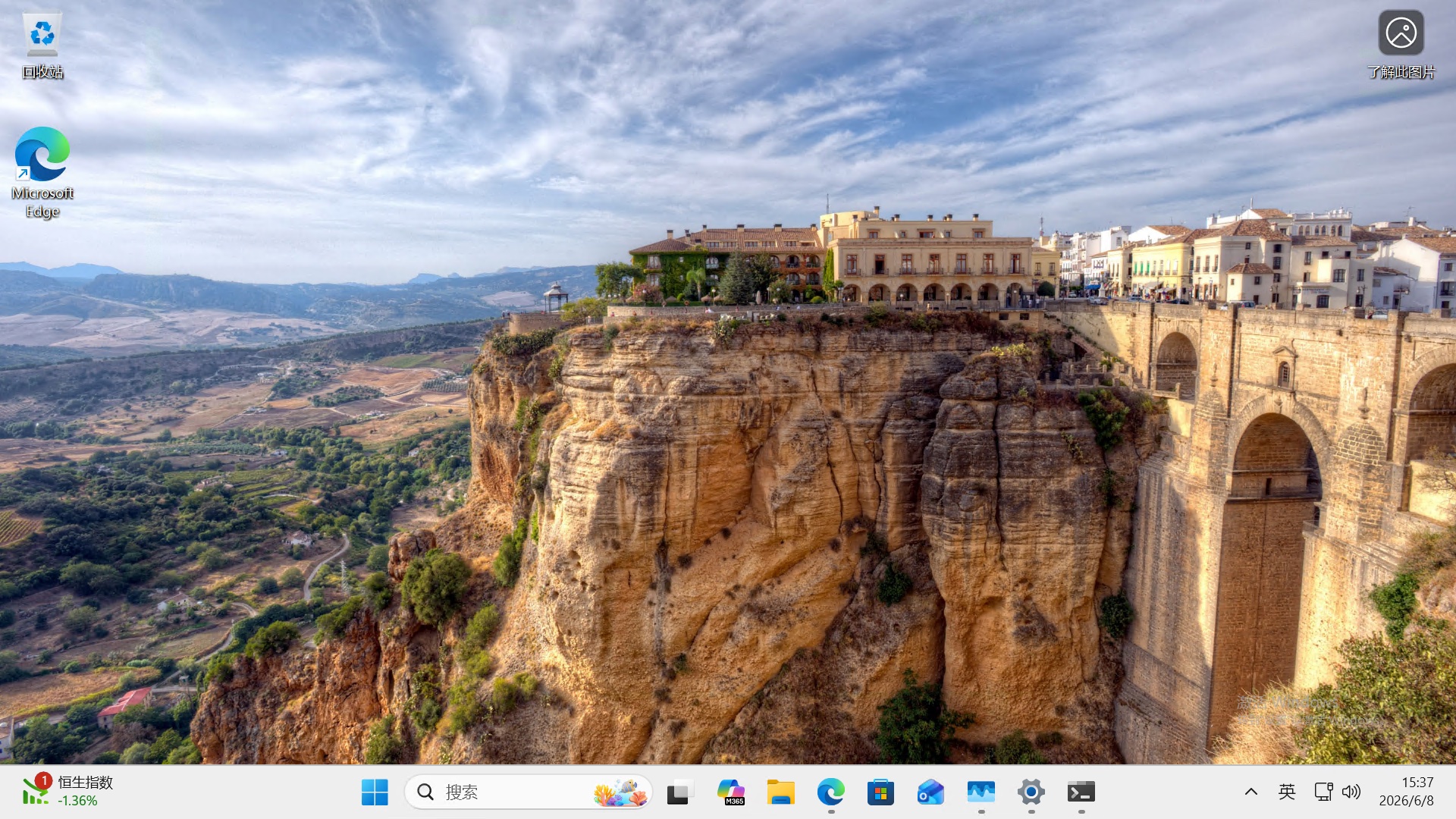
- 目标系统:Windows 11 Pro 25H2 ARM64(Build 26200.6584),中文版
核心发现:NVMe 驱动的反直觉坑
整个过程最反直觉的一点:注入 AWS 官方 NVMe 驱动反而导致启动失败,靠微软 inbox StorNVMe 才能正常运行。
StorNVMe.sys 是微软从 Windows 8.1 起就内置在系统镜像里的标准 NVMe 驱动,安装时自动加载,无需任何外部注入或手动操作。reinstall.sh 日志中的 Has StorNVMe: true 就是脚本检测到 ISO 自带该 inbox 驱动。
实测对比:
| 方案 | NVMe 驱动 | ENA 驱动 | 结果 |
|---|---|---|---|
| A(成功) | 不注入,用 inbox StorNVMe | 注入 AWS 官方 ARM64 ENA | 正常启动,RDP 可登录 |
| B(失败) | 注入 AWS 官方 AWSNVMe100.sys | 注入 AWS 官方 ARM64 ENA | 实例状态检查持续失败,端口能握手但无响应 |
方案 B 的脚本日志显示一切正常(驱动文件正确拷入 boot.wim,***** DONE ***** 并重启),但 Windows 就是起不来。推测是 boot-start 驱动加载顺序或 ARM64 兼容性问题。
踩坑过程
脚本直接运行会 404
直接跑 reinstall.sh 安装 Windows 时,脚本在注入 AWS 驱动阶段中止:
***** ADD DRIVERS: AWS *****
https://s3.cn-north-1.amazonaws.com.cn/ec2-windows-drivers-downloads-cn/NVMe/ARM64/Latest/AWSNVMe.zip
[ERROR] CUID#7 - Download aborted. URI=.../NVMe/ARM64/Latest/AWSNVMe.zip
  -> [HttpSkipResponseCommand.cc:218] errorCode=3 Resource not found
***** ERROR *****
Failed to download .../NVMe/ARM64/Latest/AWSNVMe.zip
原因是脚本对 arm64 架构强行拼接 /ARM64 子目录去下载 NVMe 驱动,但 AWS 的 NVMe 驱动桶里根本没有 NVMe/ARM64/ 目录(只有 ENA 才有 ARM64 子目录),导致 404。
实际上 NVMe/Latest/AWSNVMe.zip 是一个 amd64 + ARM64 双架构通用包,AWSNVMe.inf 的 [Manufacturer] 段同时声明了两种架构:
[Manufacturer]
%Amazon% = AWSNVME, NTamd64.10.0, NTARM64.10.0
[AWSNVME.NTamd64.10.0]
[AWSNVME.NTARM64.10.0]
脚本拼 /ARM64 子目录是个 bug,正确路径应该是不带子目录的 NVMe/Latest/AWSNVMe.zip。不过知道了上面的结论,正确的做法是干脆不注入 NVMe 驱动。
ISO 来源
reinstall 脚本默认从网盘查找 ISO,但那是需要浏览器交互的非直链,自动下载会失败。需要手动指定微软官方 ARM64 Consumer 直链(可在 massgrave.dev/windows_arm_links 找到对应语言的 static 链接)。
微软 CDN 对中国出口限速明显,速度在 400 KiB/s ~ 20 MiB/s 之间波动,7 GB ISO 下载耗时较长。
完整操作步骤
1. 启动 t4g 实例
实例类型选 t4g.medium 或以上,磁盘 ≥ 30 GB。安全组放行入站 TCP 3389(RDP)和 SSH 22。
2. 下载脚本并准备安装
curl -O https://raw.githubusercontent.com/bin456789/reinstall/main/reinstall.sh

sudo bash reinstall.sh windows \
  --image-name="Windows 11 Pro" \
  --lang=zh-cn \
  --username=administrator \
  --password='YourPassword123' \
  --iso="https://software-static.download.prss.microsoft.com/dbazure/<id>/<build>_CLIENT_CONSUMER_A64FRE_zh-cn.iso"
注意事项:
--image-name必须用消费者版包含的版本(Home / Home Single Language / Pro),不要用 IoT Enterprise LTSC,该版本没有 ARM64 ISO。--iso用微软官方 ARM64 Consumer 直链。不指定时脚本会找到需浏览器交互的网盘链接而卡住。
3. 重启进入 Alpine 安装环境
sudo reboot重启后 GRUB 引导进 Alpine Live 环境,trans.sh 自动开始运行:识别 NVMe 磁盘和 ENA 网卡、分区、下载 Windows ISO。
Alpine 环境的 SSH 登录用户名是上一步 --username 设置的 administrator,密码是对应密码,不是 root。
4. 修补 trans.sh 跳过 NVMe 注入
这是核心步骤。trans.sh 跑到 AWS 驱动注入时会 404 中止,停在 Alpine 命令行并提示 Run 'sudo /trans.sh' to retry。
此时登录 Alpine,修改 /trans.sh 删除 NVMe 驱动注入:
sudo cp /trans.sh /trans.sh.bak
sudo sed -i '/AWSNVMe\.zip/d' /trans.sh

# 语法检查
sh -n /trans.sh && echo OK
修改后 add_driver_aws() 中应只剩 ENA 的下载与解压:
download "$(get_aws_repo)/ENA$arch_dir/$ena_ver/AwsEnaNetworkDriver.zip" $drv/AwsEnaNetworkDriver.zip
unzip -o -d $drv/aws/ $drv/AwsEnaNetworkDriver.zip
cp_drivers $drv/aws
5. 用 setsid 脱离 SSH 重新运行
直接前台 sudo /trans.sh 会在 SSH 断连时被 SIGHUP 杀掉。用 setsid 脱离 SSH 独立运行:
doas sh -c 'setsid sh -c "/trans.sh >/reinstall.log 2>&1" </dev/null >/dev/null 2>&1 &'之后流程全自动,无需人工干预。可随时查看进度:
tail -c 200 /reinstall.log | tr '\r' '\n' | tail -5备选:重启前修补 initrd
如果想避免「先失败再重跑」导致的 ISO 重复下载,可在第 2 步准备完成、第 3 步 reboot 之前,直接修补 initramfs 里嵌入的 trans.sh:
TRANS=/reinstall-tmp/initrd/trans.sh
sudo cp "$TRANS" "$TRANS.bak"
sudo sed -i '/AWSNVMe\.zip/d' "$TRANS"
sh -n "$TRANS" && echo OK

cd /reinstall-tmp/initrd
find . | sudo cpio --quiet -o -H newc -R 0:0 | gzip -1 | sudo tee /reinstall-initrd >/dev/null
然后再 sudo reboot,重启后 Alpine 跑的就是改好的脚本,一次成功。
整个过程从重启到 RDP 可用约 30 ~ 60 分钟(主要取决于 ISO 下载速度)。
6. 验证与登录
- RDP 登录:用户名
administrator,密码是你设置的密码。 - Windows 默认防火墙挡 ICMP,ping 不通正常。判断是否真正启动应以实例状态检查通过 + RDP 能登录为准。
- 网卡驱动使用 AWS 官方 ENA ARM64 驱动,RDP 能连上即证明 ENA 工作正常。
避坑要点
- 不要选 LTSC / IoT Enterprise 版本,没有 ARM64 ISO。
- 不要让 SSH 前台直接跑 trans.sh,用
setsid脱离 SSH,避免断连导致 SIGHUP 杀进程。 - Alpine 安装环境的 SSH 用户名是脚本里设置的
--username(如 administrator)+ 对应密码,不是 root。 - 不要注入 AWS 官方 NVMe 驱动。即使脚本日志显示驱动注入成功并
DONE重启,也不代表 Windows 能起来。务必以实例状态检查和 RDP 实测为准。 - 镜像与 Graviton 代际强绑定,不能跨代迁移。实测在 t4g(Graviton2)上 DD 成功的实例,打成 AMI 后启动 m8g(Graviton4)无法启动(UEFI 找不到可引导系统,陷入引导重试循环)。不同 Graviton 代际的 UEFI 固件、ACPI 表、CPU 特性不同。如需在 m8g 上运行,应直接在 m8g 实例上从头重做。
总结
这套方案本质是非官方玩法,AWS 不支持 Graviton 跑 Windows,仅适合做兼容性测试或临时验证,不能用于生产。最反直觉的一点:注入 AWS 官方 ARM64 NVMe 驱动反而起不来,靠微软 inbox StorNVMe 才能起来。建议复现时直接照本文跳过 NVMe 驱动注入。
参考
- bin456789/reinstall — 一键重装脚本
- Windows 11 on Arm ISO 下载 — 微软官方
- Amazon EBS volumes and NVMe — AWS NVMe 驱动说明
- Enhanced networking ENA — ENA 驱动说明